

AirDroid
- 类型:
- 评分:
- 版本:v4.3.9.2
- 语言:
- 大小:75.83
- 更新:2026-06-24 12:40:09
内容介绍
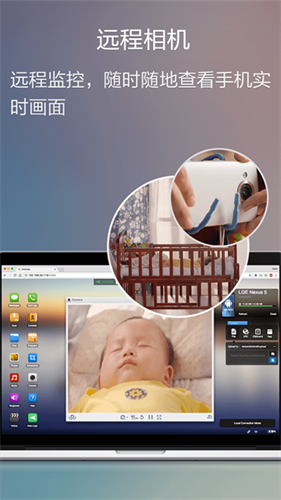
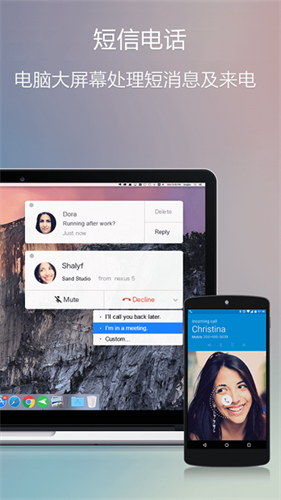
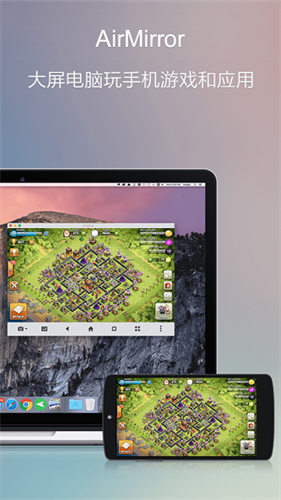
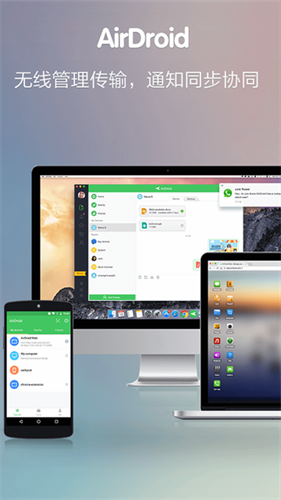
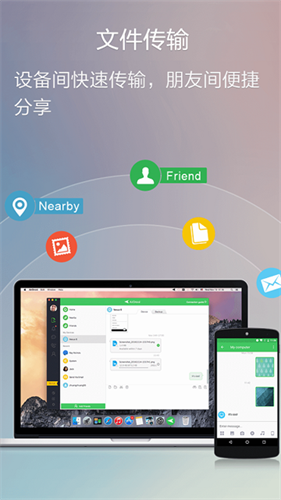
AirDroid是本站官网为大家准备的,应用内容 AirDroid是一款为现代多设备生活量身打造的全能移动设备管理工具,强大的跨平台兼容性和丰富实用的功能,彻底改变对手机的管理方式。无论是文件传输、屏幕镜像,还是远程控制,AirDroid都能轻松应对,在不同设备之间无缝切换。高清照片、大容量视频、无损音乐还是重要文档,在传输过程中均不会对文件进行压缩,确保文件的原始质量和完整性得以完美保留。 1、远程定位手机,锁定设备或擦除数据,有效保护个人隐私和设备安全。 2、是在家中查看宠物动态,还是在外出时查看家中情况,都能轻松实现。 3、远程启动安卓设备摄像头,自由切换前后摄像头,实时监控周围环境。 1、将手机通知实时同步到电脑上,还可以自定义白名单,过滤掉无关通知。 2、通过桌面客户端或网页端管理手机文件,支持批量操作和自动同步功能。 3、支持安装、卸载、备份和搜索应用程序,管理手机中的应用,优化性能。 第1步 在想要控制的 Android 手机上安装。 第2步 在 AirMirror 登录与被控手机相同的账号。 第3步 登录后即可在 AirMirror 的设备列表里看到想要控制的 Android 手机了。 注意:AirMirror 手机端可以对 Android 设备进行远程管理和控制,可以根据需要选择远程控制/远程相机/屏幕镜像功能并建立连接。 iOS 设备远程控制 Android 设备 控制端(iPhone或iPad) 第1步 使用 Safari 或其他浏览器访问 AirDroid 个人版网页端(web.airdroid.cn) 第2步 登录同一个 AirDroid 个人版账号,并选择需要连接的设备 第3步 点击远程控制图标即可实现 iOS 设备控制 Android 设备 1、首先在电脑上登录账号,点击远程操控手机。 2、连接成功之后就可以看到手机屏幕投屏到电脑上了。 1、在电脑上直接收发短信,接听和拨打电话,无需频繁切换设备,沟通更加高效便捷。 2、实现桌面与设备之间的文本同步功能,在电脑上复制的文本可以快速粘贴到手机上。 3、账号可以绑定多台设备,实现多设备之间的协同操作,高效地管理自己的数字世界。 AirDroid可将安卓设备的屏幕实时投射到电脑上,不仅可以清晰查看设备画面,还能随时进行截图或录屏操作,广泛适用于演示、教学以及游戏直播等场景。借助电脑,可以轻松远程控制安卓设备,实现屏幕操作、音量调节、锁屏解锁等功能,设备管理更加便捷高效。功能介绍
特色说明
AirDroid手机远程控制手机教程
AirDroid怎么投屏到电脑
亮点展示
小编点评
相关推荐


本类推荐


相关文章
- 决胜巅峰狙击手莱斯丽如何玩 2026-06-24
- 剑与远征笺语心愿线索汇总 2026-06-24
- 阴阳师SP紧那罗御魂如何培养 2026-06-24
- 鬼谷八荒噬魂剑有什么用? 2026-06-24
- 保卫向日葵局内BUFF如何选择 2026-06-24
- 原神蓝砚如何培养 2026-06-24
- 向僵尸开炮s2黑暗修道院怎么过 2026-06-24
- 我的卡牌商店怎么快速赚钱 2026-06-24
- 原神5.4版本前瞻什么时候上线 2026-06-24
- 九牧之野刘备属性指南 2026-06-24
- 呜潮洛可可培养攻略 2026-06-24
- 桃源深处有人家雪景喵趣玩法攻略 2026-06-24
- 斗罗大陆猎魂世界战斗技巧大全 2026-06-24
- 重返未来:1999绿松石蛇俱乐部指南重返未来:1999 2026-06-24
- 仙剑世界月影映朱颜任务是什么 2026-06-24
- 燕云十六声卸势如何操作 2026-06-24
- 深海迷航2四翅海鞘生物图鉴 2026-06-24
- 鬼谷八荒何罗鱼打法攻略 2026-06-24
- 燕云十六声九重春色伞怎么用 2026-06-24
- 洛克王国世界公平鸽在何处捕捉 2026-06-24


